PS教程第79期第一篇糖果字,設(shè)計(jì)可愛的糖果文字效果
這個(gè)效果看上十分可愛清新,制作也很容易,教程講解也很詳細(xì),不但說出來要怎么做,還告訴你為什么要這樣做,新手必學(xué)。下面有素材提供,大家做完交作業(yè)。
先看看最終效果:

一、要用到的文字和紋理
關(guān)于糖果文字的字體,并不十分局限。我個(gè)人推薦的使用圓圓胖胖的英文字母,看上去有可愛感,比如我在這里使用的BubbleGum Regular。紋理的使用,我采用了斜紋,你也可以使用其他的紋理。在我的收藏夾—紋理中你可以找到各大免費(fèi)紋理下載的網(wǎng)站,去尋找適合字體的紋理。我個(gè)人的感覺是英文比中文更適合此類風(fēng)格,中文由于結(jié)構(gòu)比英文更為復(fù)雜,會(huì)顯得整體線條不夠明朗,所以如果內(nèi)容是中文的,謹(jǐn)慎之!
(備注:素材自己在網(wǎng)上找自己喜歡的啊)
二、開始創(chuàng)建文字
STEP 01
打開PS,新建一個(gè)寬800px高600px的新文檔,如果只用于網(wǎng)頁上瀏覽無需打印則將分辨率設(shè)置為72。
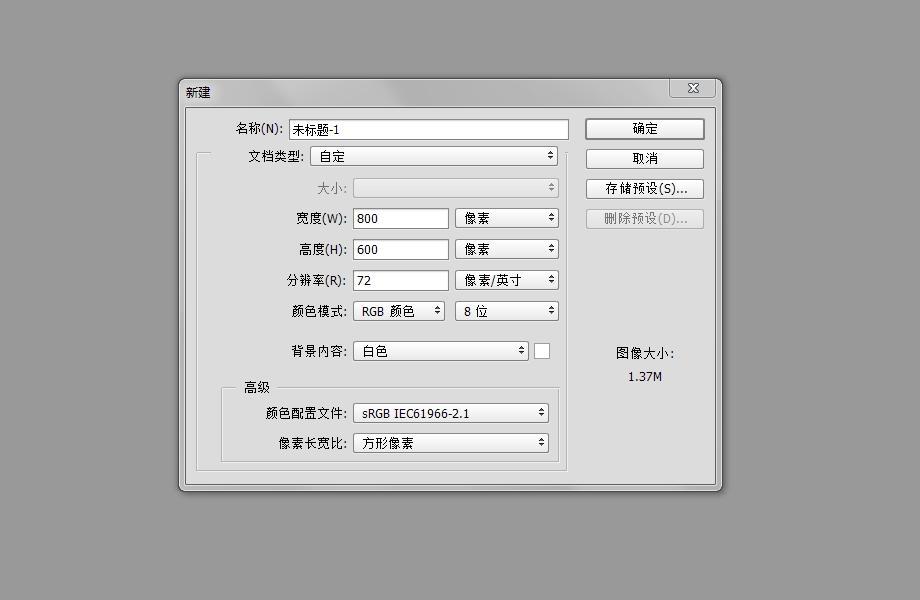
STEP 02
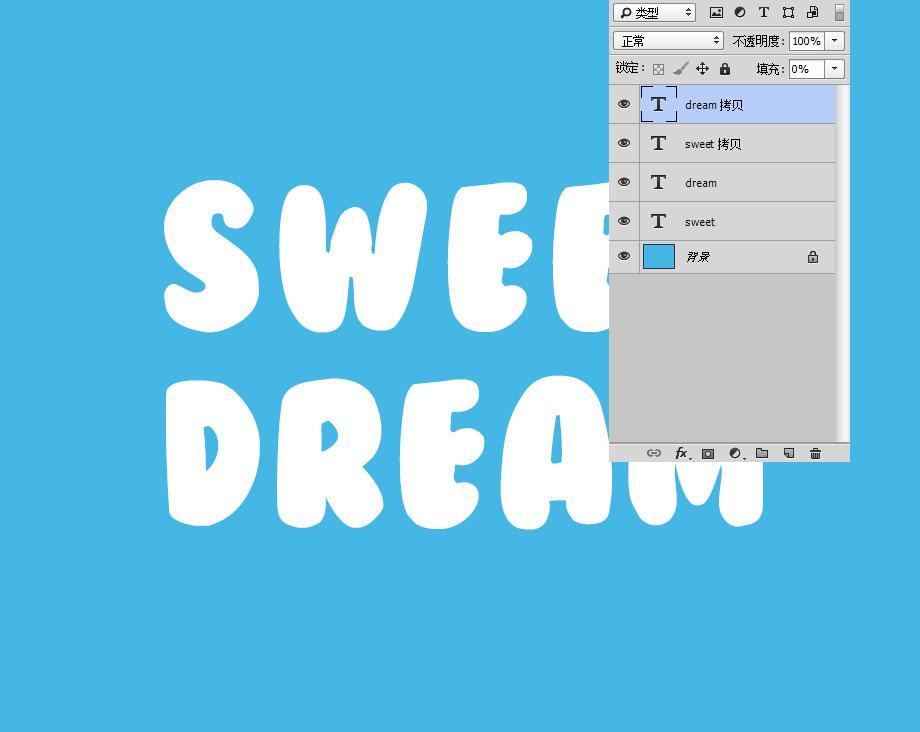
可以將背景填充藍(lán)色背景。其實(shí)背景色只是為了接下來創(chuàng)建文字的需要。這時(shí),可以在畫布中央用BubbleGum字體寫上你的文字,例如我在這里寫的sweet dream,當(dāng)然這是為了應(yīng)景。

STEP 03
把這兩個(gè)文字圖層復(fù)制一層,然后將復(fù)制層的填充降低至0,相信關(guān)注我的同學(xué)會(huì)記得曾經(jīng)在《PS新手教程!手把手教你繪制一枚擬物化水晶紐扣》中已經(jīng)有對于降低填充為0這一做法的印象。而在這里,我們這么做的目的是為了給文字增加高光。具體的做法讓等到教程的末尾我們再拭目以待。
三、層出不窮的圖層樣式
我們在這里要使用的圖層樣式可謂層出不窮,關(guān)于圖層樣式,對于初學(xué)者來說想必是一個(gè)盲點(diǎn)。這個(gè)盲點(diǎn)并非不知道如何使用,而是對其中的原理和復(fù)雜的因果關(guān)系理順無力,為了解決這一盲點(diǎn),我的看法是,練習(xí)!經(jīng)驗(yàn)出智慧。只要大家多操作,慢慢就能懂得這些參數(shù)的意義,而不是死記硬背然后投入實(shí)踐時(shí)又茫然無措。
我接下來會(huì)一步一步為大家展示我的操作參數(shù)和應(yīng)用參數(shù)的效果。對于每一步希望初學(xué)者多多加以體會(huì)并結(jié)合自己的操作實(shí)踐。
就從sweet開始吧。
STEP 04
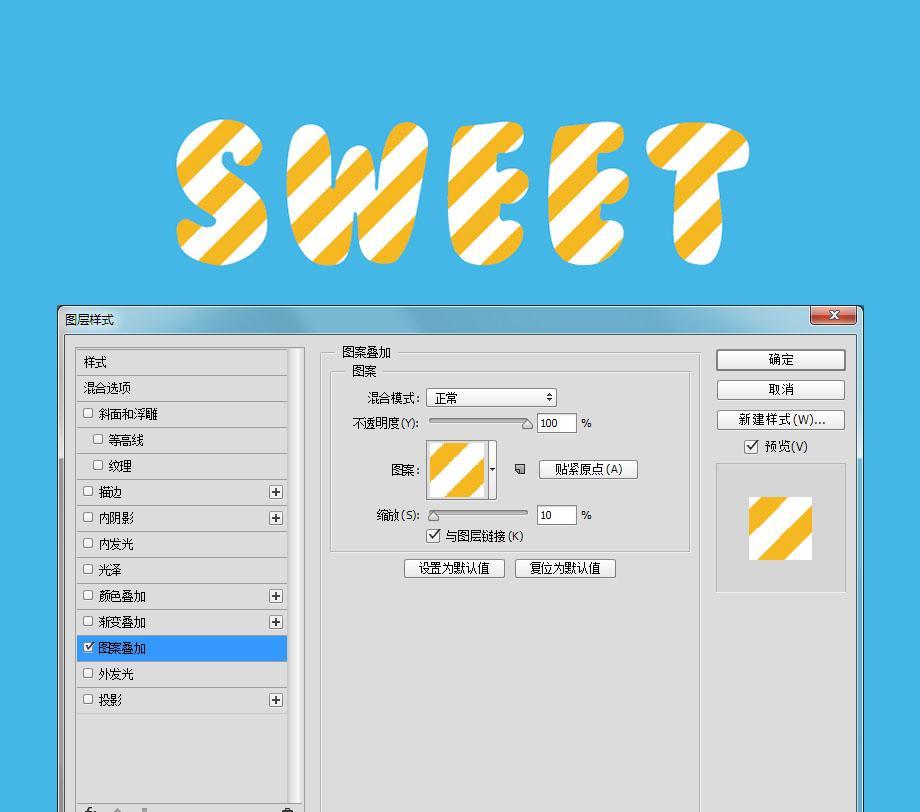
給圖層應(yīng)用圖案疊加。對了,就是讓我們的白色文字鋪上斜紋圖案。這一步比較簡單。大家可以看到我把縮放調(diào)整到10%,這意味著這一功能可以縮放圖案的大小。
STEP 05
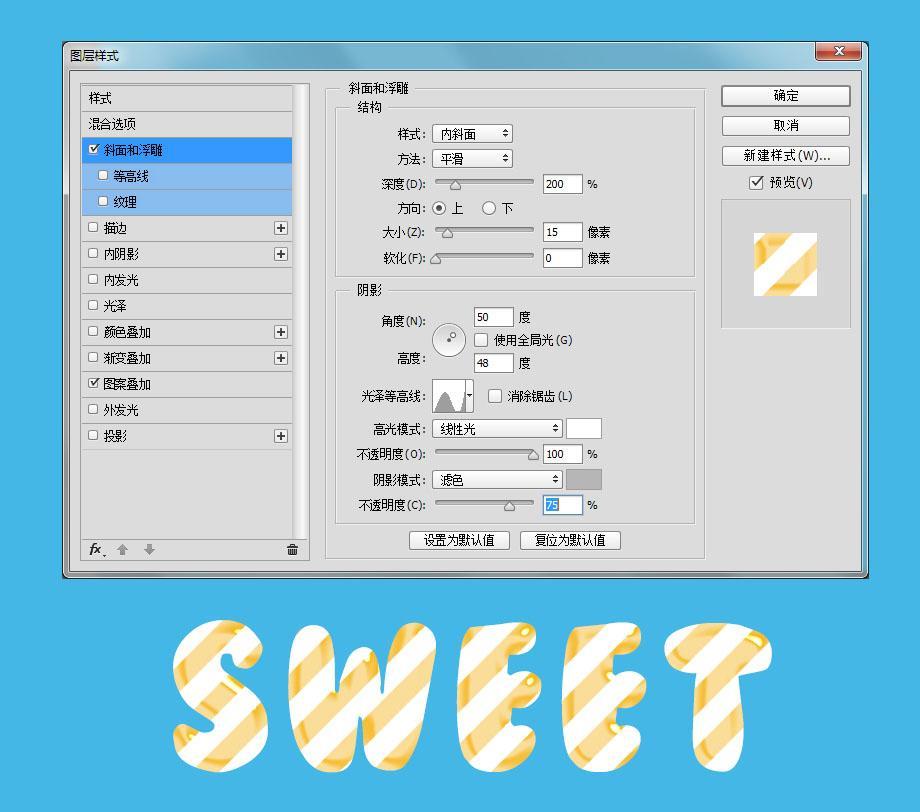
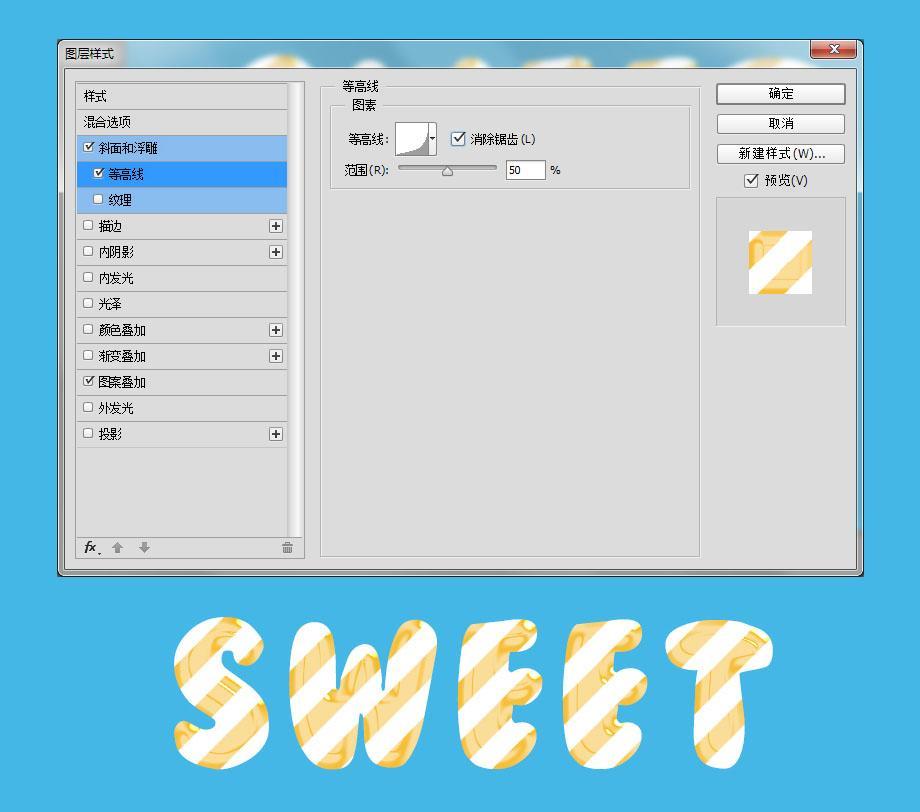
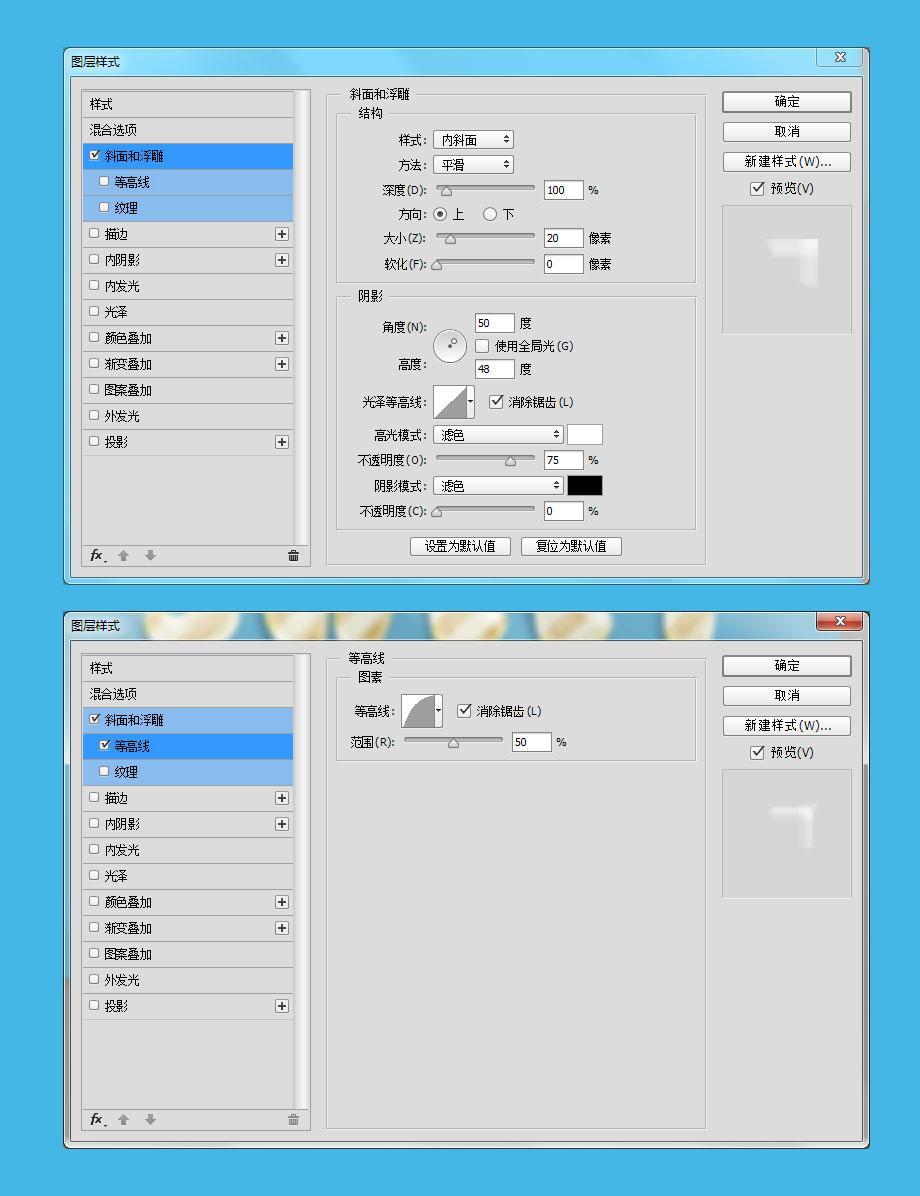
給文字增加立體感的時(shí)候到了,第一步從斜面和浮雕開始。大家可以看到斜面和浮雕的參數(shù)面板,其中分為結(jié)構(gòu)和陰影兩個(gè)部分。結(jié)構(gòu)顧名思義就是對整體的立體感的塑造,比如對象的深度之類進(jìn)行設(shè)置。在開始這一部時(shí),你對文字就要虛擬一個(gè)光源,這樣在心里清楚哪里應(yīng)該為陰影哪里為高光。對于光澤等高線需要你手動(dòng)調(diào)整,才能讓邊緣的深度變得更加有層次感。
STEP 06
來到等高線這一樣式的參數(shù),我們再稍微修飾一下深度的表現(xiàn)形態(tài)。這時(shí),也需要我們手動(dòng)設(shè)置等高線的曲線。
STEP 07
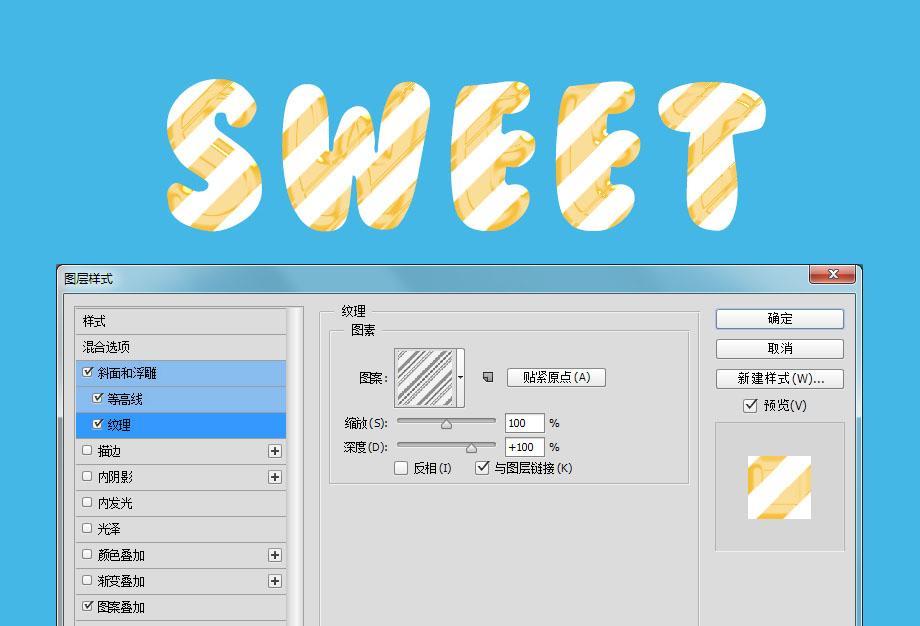
紋理一項(xiàng),在我們的圖案疊加的基礎(chǔ)上,再運(yùn)用一層紋理,這層紋理給文字增加了更多細(xì)微的質(zhì)感。
STEP 08
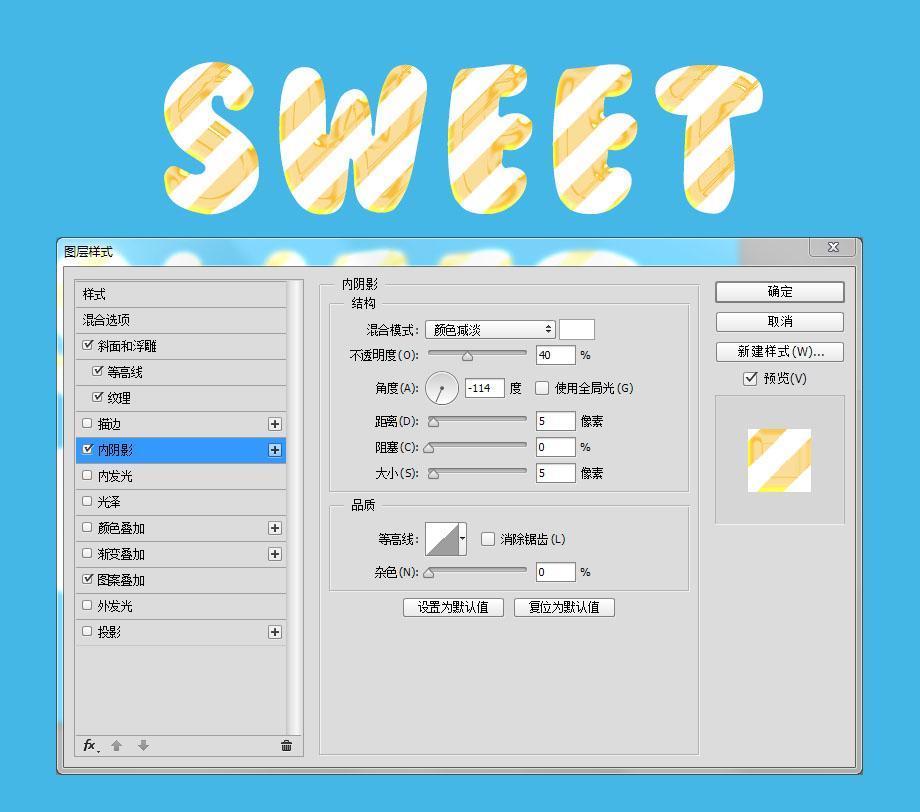
接下來讓我們應(yīng)用內(nèi)陰影這一效果。在其參數(shù)面板中對陰影的混合模式設(shè)置為白色的顏色減淡,它的角度應(yīng)該是和我們在STEP 05中設(shè)置的光源的方向剛剛相反,這樣才能表現(xiàn)出陰影。而這里的陰影雖然是運(yùn)用了比較高光的發(fā)亮的效果,但其他是利用了邊緣的深度來創(chuàng)建的,強(qiáng)化了整體效果的透明感。
STEP 09
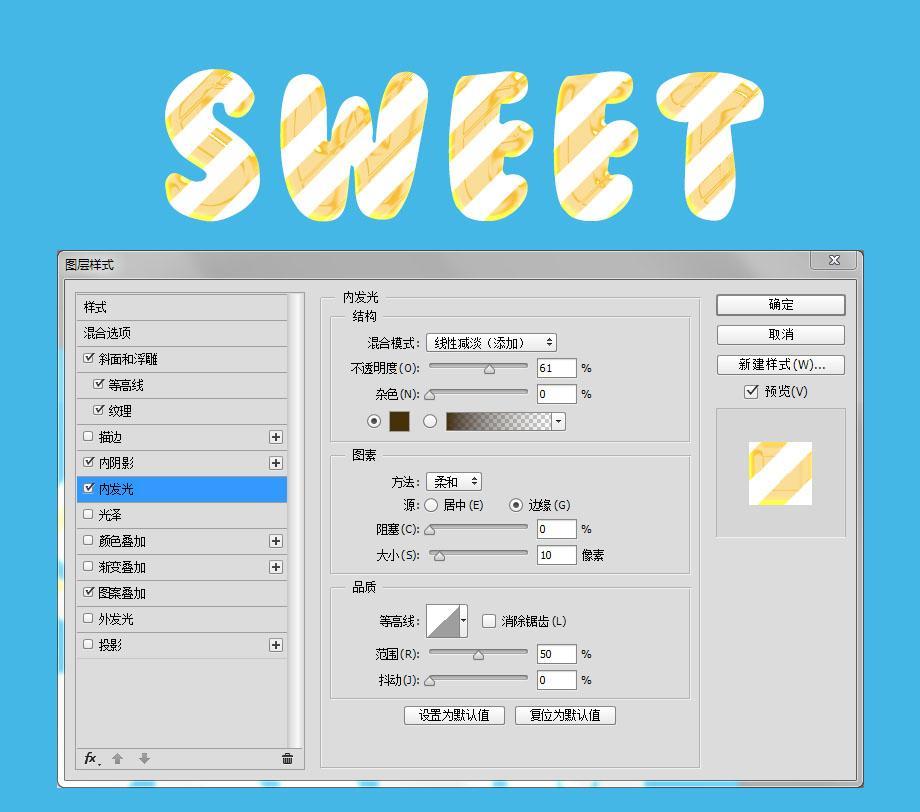
這時(shí),我們想要讓高光區(qū)域也同樣變得更有透明感,光線更強(qiáng)一些。那么我們就要拿出內(nèi)發(fā)光的樣式。通常,內(nèi)陰影和內(nèi)發(fā)光是結(jié)合一起使用的。內(nèi)發(fā)光的參數(shù)面板讓我們先將混合模式設(shè)置為線性減淡,顏色可以運(yùn)用深棕色的漸變色系。顏色的選擇是配合了我們的圖案的色系。
STEP 10
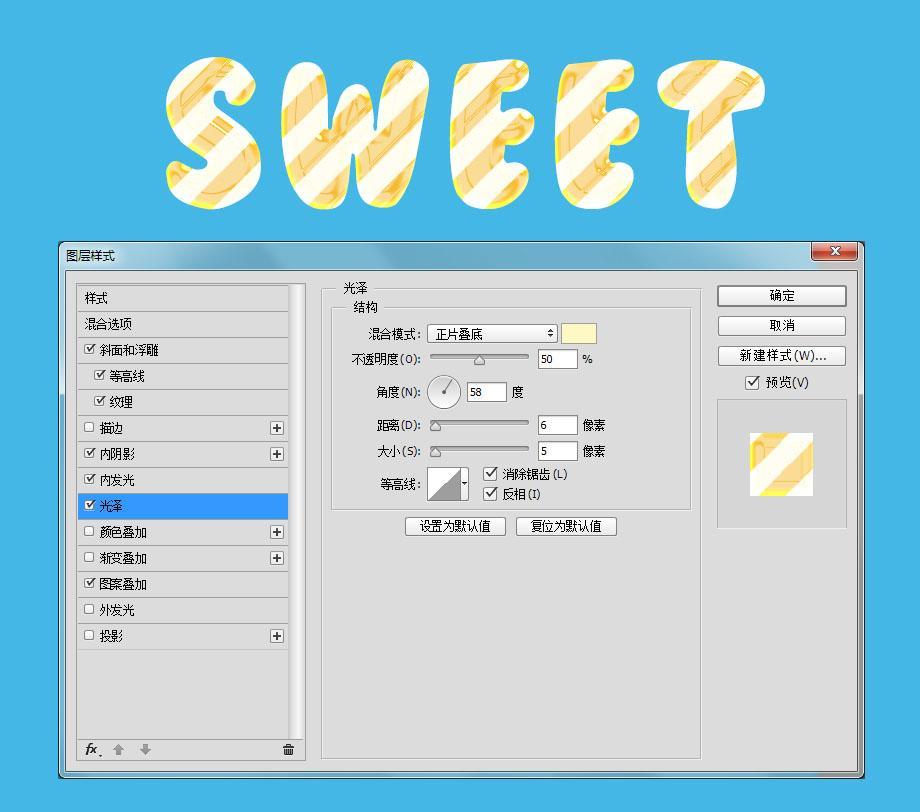
給文字的整體添加上光澤效果,這里需要注意的是光澤的色系也需和黃色搭配,為一種淺黃色。設(shè)置角度的時(shí)候牢記住自己的虛擬光源的位置。
STEP 11
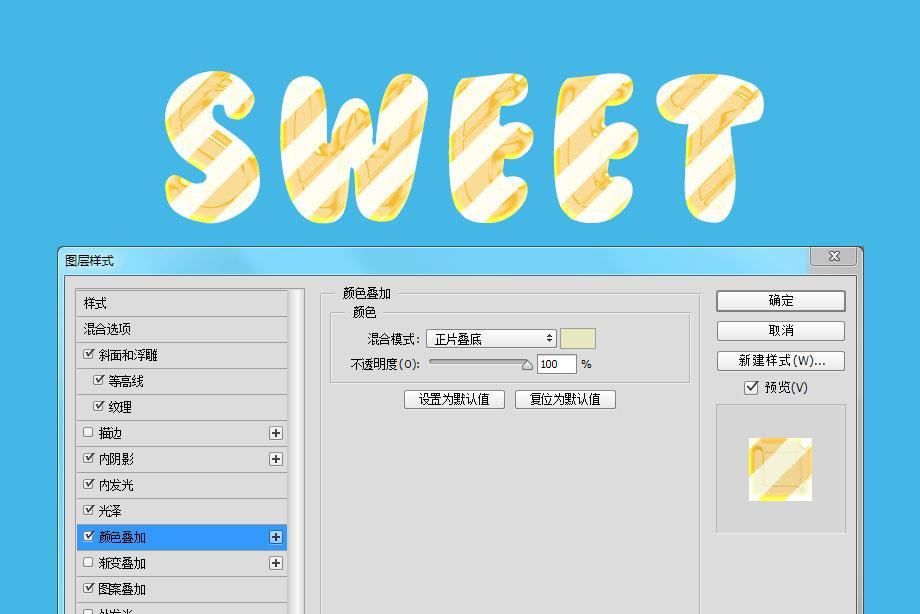
由于在這里,我們看到文字經(jīng)過幾次高光的影響紋理的細(xì)節(jié)不夠清晰,這時(shí),我們就需要讓細(xì)節(jié)更凸出,做法就是應(yīng)用上顏色疊加,疊加的混合模式變?yōu)檎B底,目的是為了讓細(xì)節(jié)凸顯出來,但又不至于太過暗淡。
STEP 12
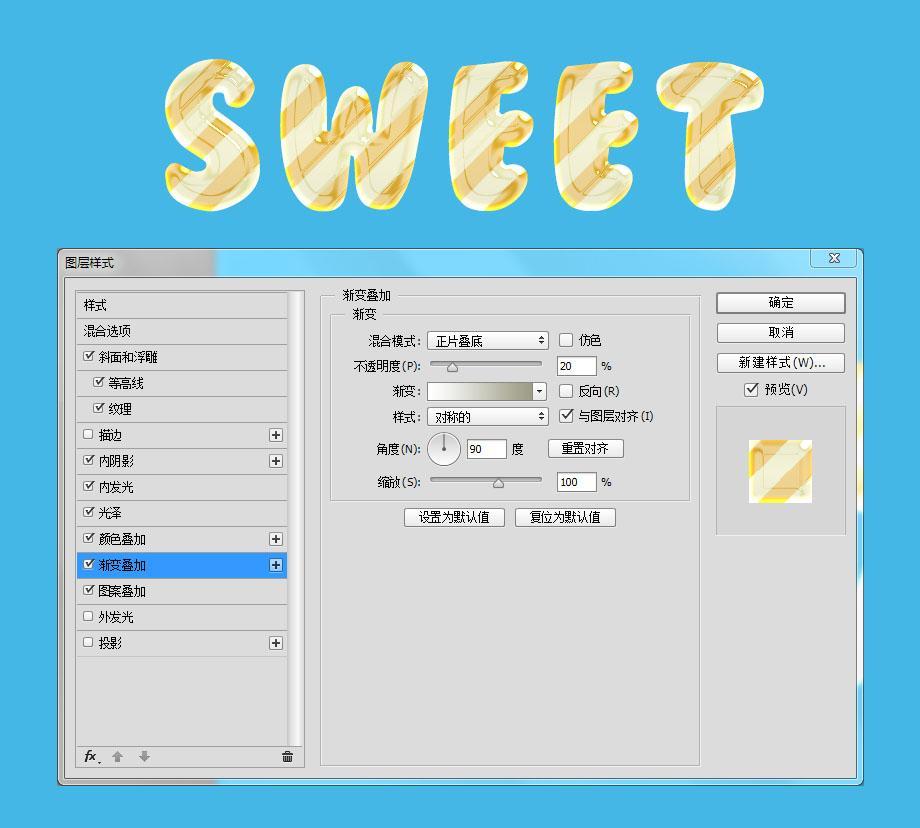
為了讓文字更具立體感,我們可以為它應(yīng)用上漸變疊加,漸變疊加的目的是為了加深文字的頂部和底部,因此這里需要注意的是漸變模式運(yùn)用的是對稱漸變。
STEP 13
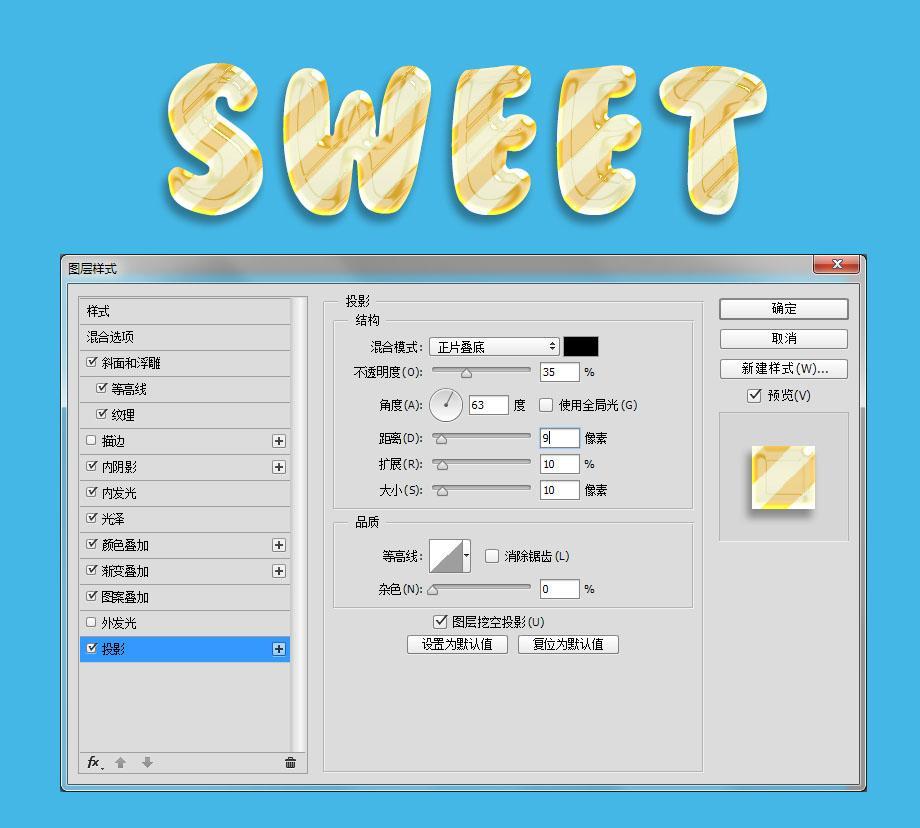
最后一步給文字添加上陰影。陰影的光源位置也需要謹(jǐn)慎處理。
四、添加高光
還記得我們的復(fù)制層嗎?填充雖然被降低為0,但給它添加圖層樣式依然有效。這時(shí),我們打開sweet的復(fù)制層的圖層樣式中的斜面與浮雕,為文字添加高光。而與此同時(shí)等高線變?yōu)榛⌒危鎏砹宋淖直砻娓吖獾膱A潤感。
最后的成品:
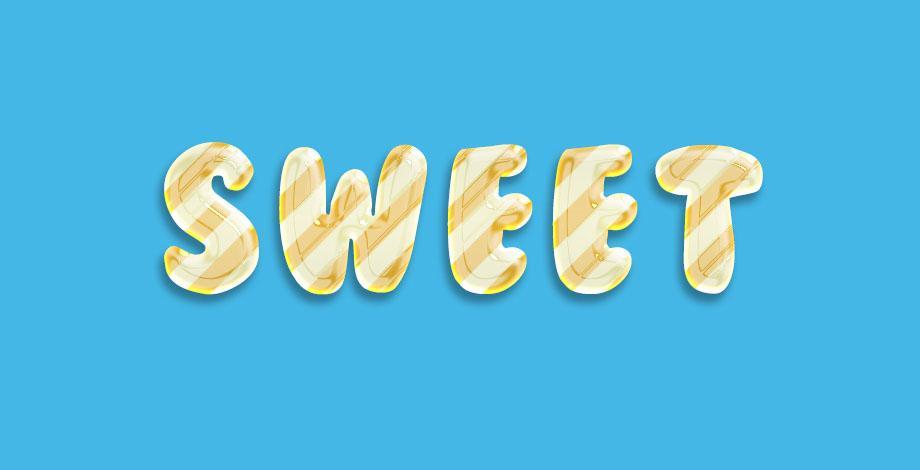
把這兩個(gè)圖層的圖層樣式復(fù)制到另外一行文字,再稍微加以修飾,最終的效果如下:
圖片來源/百度
記得關(guān)注哦記得點(diǎn)贊哦記得評論哦記得轉(zhuǎn)發(fā)哦
第一篇來源/作者:ifeiwu /飛屋睿UIdesign
注:僅用于交流學(xué)習(xí),如有版權(quán)問題請第一時(shí)間聯(lián)系后臺處理。(最終版權(quán)歸原著作者所有)
免責(zé)聲明:本文內(nèi)容來自用戶上傳并發(fā)布,站點(diǎn)僅提供信息存儲(chǔ)空間服務(wù),不擁有所有權(quán),信息僅供參考之用。