最近疫情,小朋友去不了學校,都居家遠程上學了。下班回來,閨女說幫她個忙唄。我說什么忙啊,一看其中一個長期未使用的iPad2被鎖屏了。屏幕顯示:iPad已停用,請連接iTuns。一看就知道肯定是多次輸入錯誤密碼,導致iPad被鎖屏了。經過搜索折騰,終于是修好了。第一次遇到這種問題,還是有點茫然的。所以本文將問題處理過程記錄下來,以供參考。

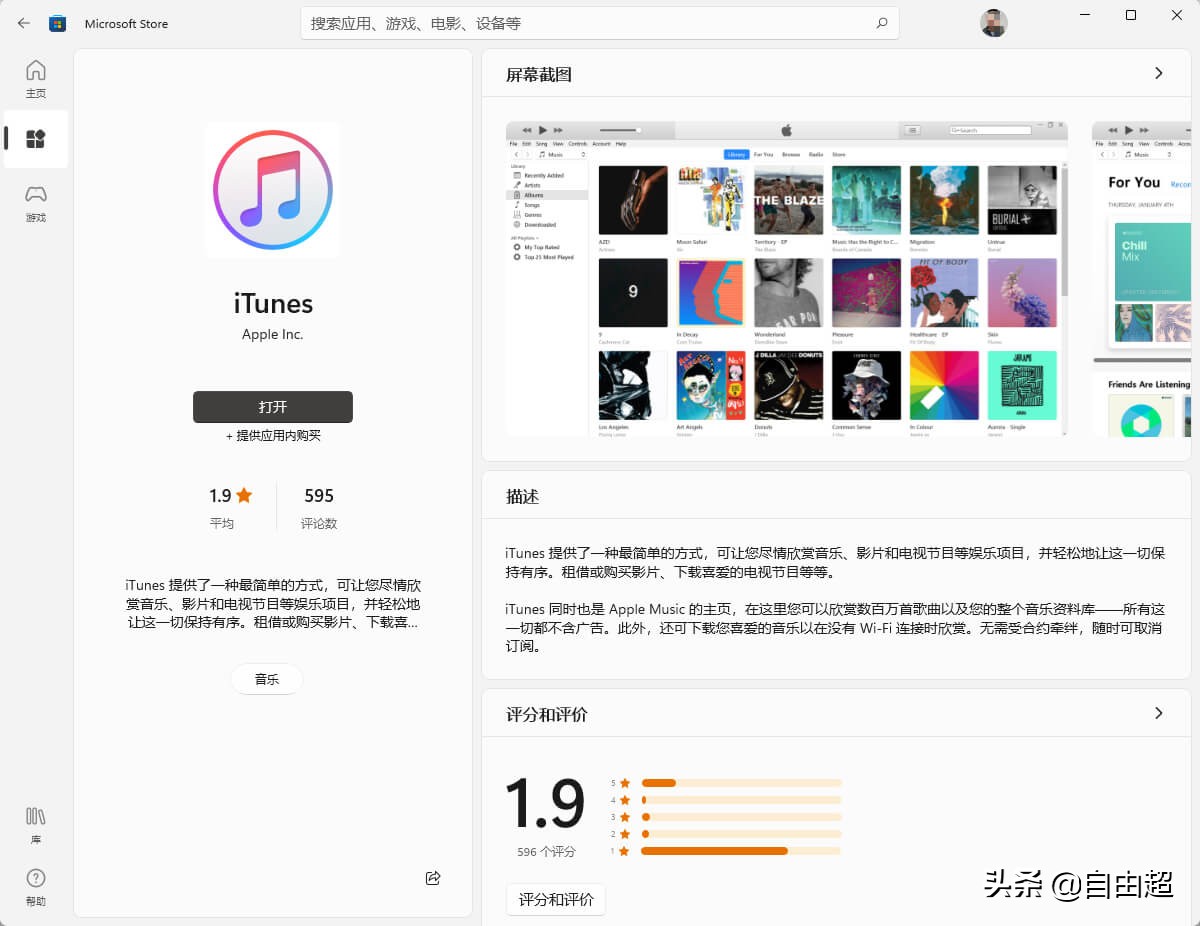
1.電腦安裝iTuns
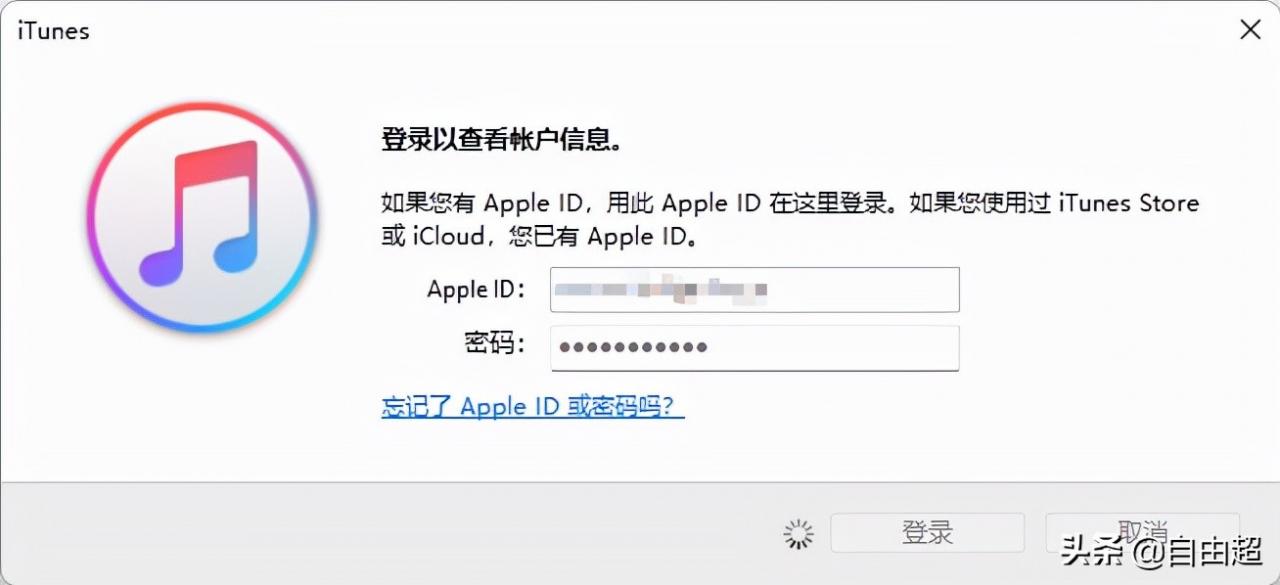
windows電腦直接在windows store里面即可下載安裝。安裝完成之后,登錄蘋果賬號。
2.將iPad用數據線連接到電腦
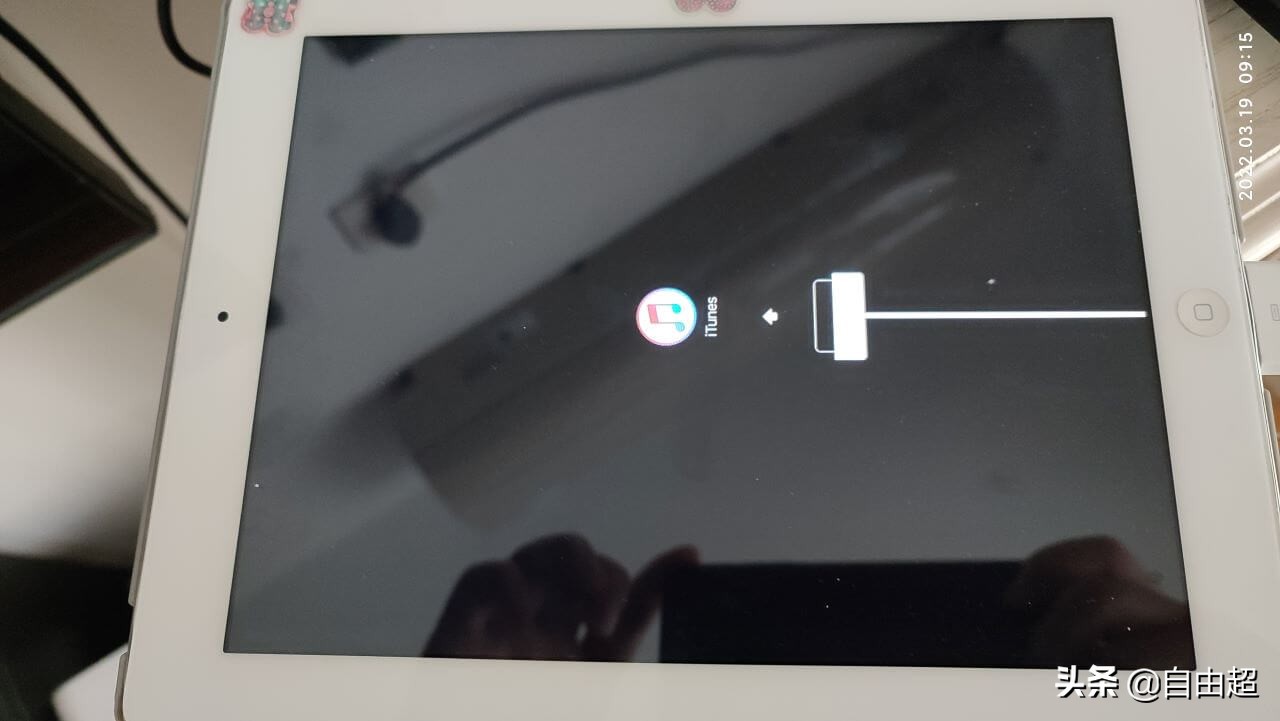
3.iPad同時長按【電源鍵】+【Home鍵】,進入恢復模式
一定要是同時按這兩個鍵,才能進入到恢復模式。
4.iTuns會自動顯示要選擇【更新】、【恢復】
我們選擇恢復,電腦會下載適用于 iPad 的軟件,并開始恢復過程
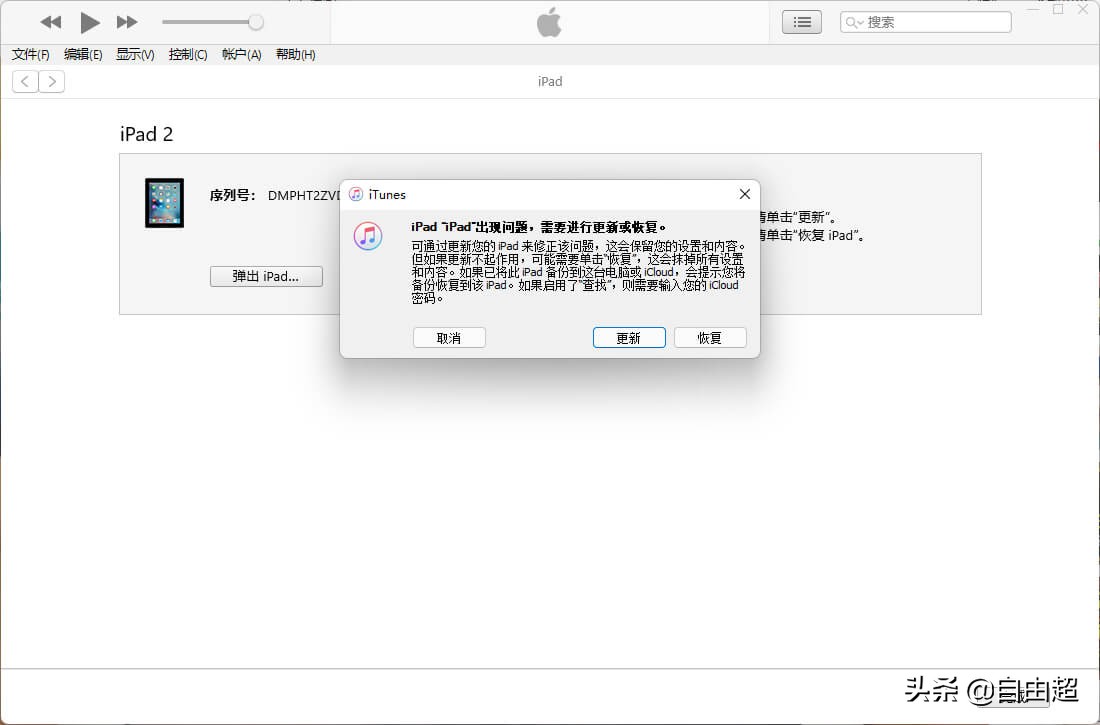
如果你的ipad不是最新的ipad系統,iTunes會提醒你是否安裝最新的系統:點擊【恢復并更新】。
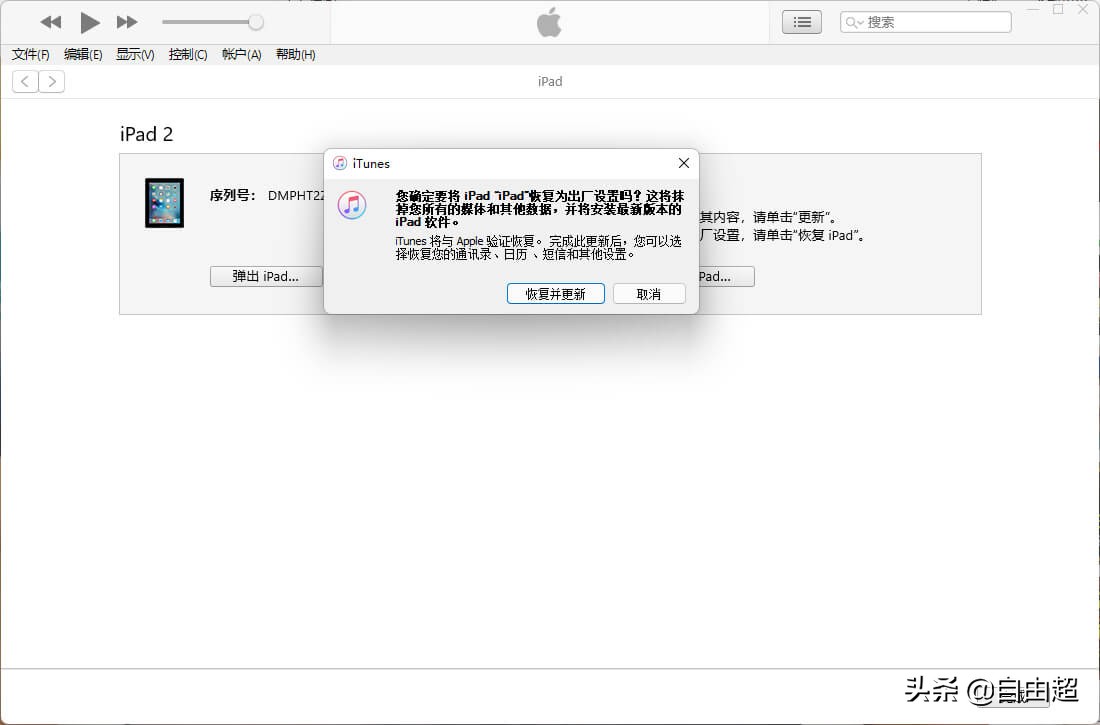
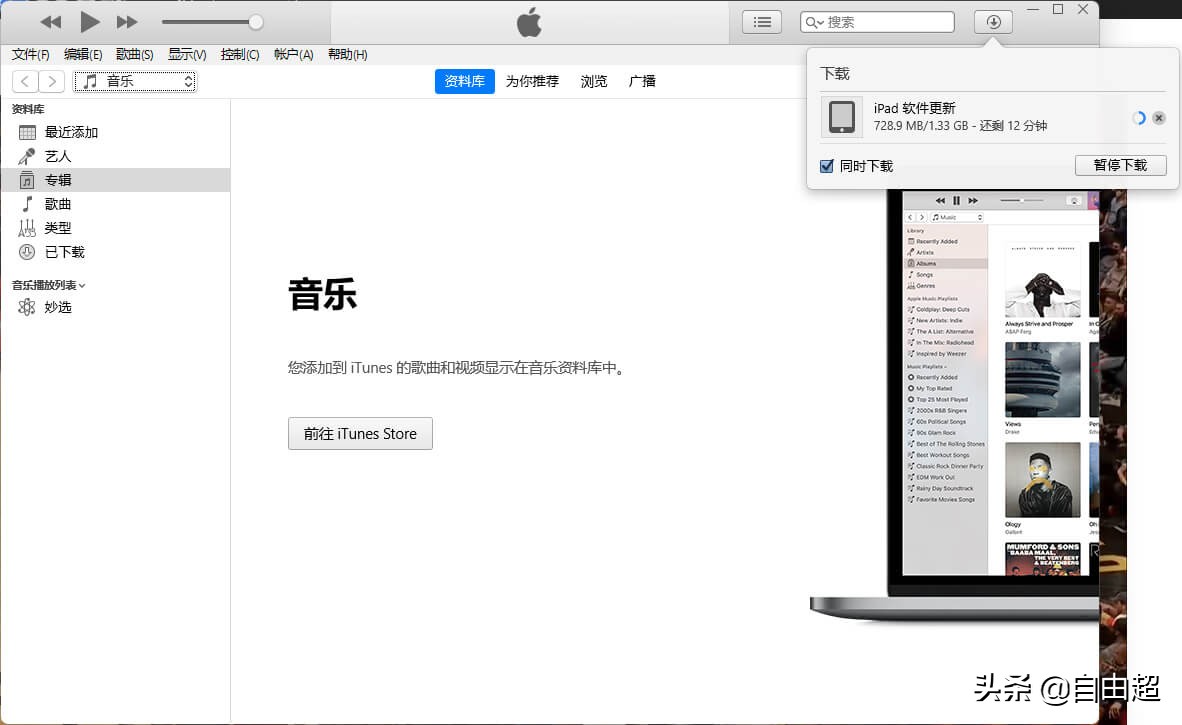
5.點【恢復并更新】后,iTuns會下載最新軟件
下載時間根據網絡情況而定,1.3G左右,一般時間比較長
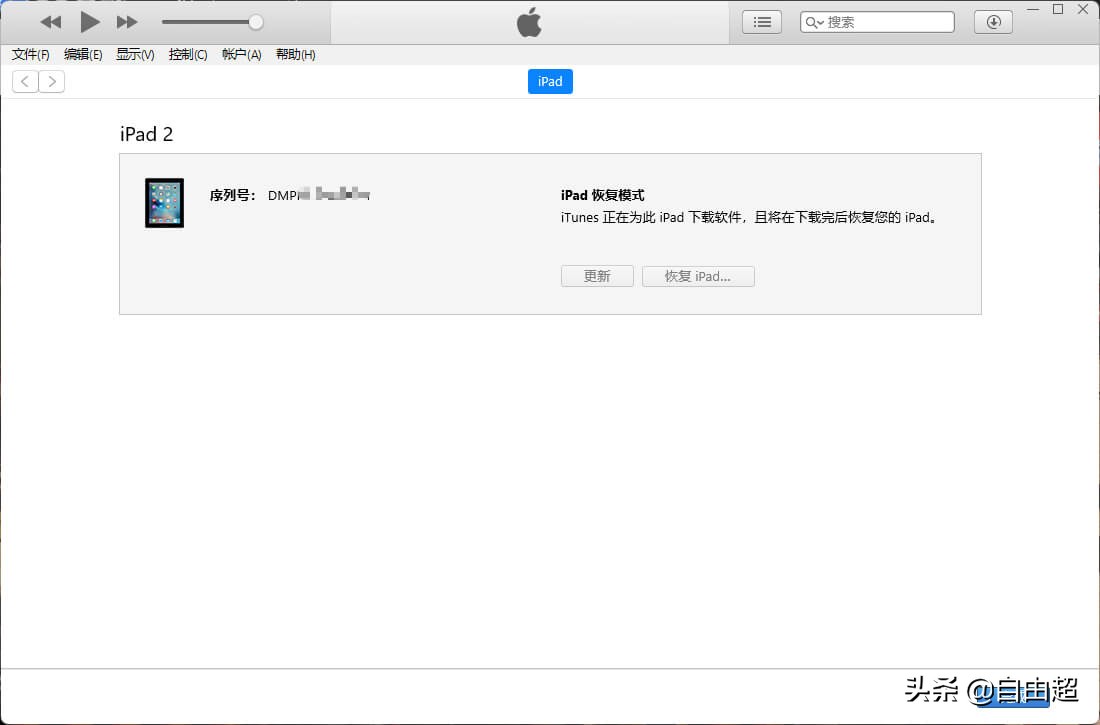
6.下載完成后,進行恢復
這里注意下,如果上面的下載時間超過 15 分鐘,iPad會退出恢復模式,并且又顯示原來的界面:iPad已停用,請連接iTuns。
這時候不要慌,等待iTuns下載完成后,再重新將 iPad 關機,再次同時長按【電源鍵】+【Home鍵】進入恢復模式,再選擇恢復。之后就按照跳出的窗口,下一步。

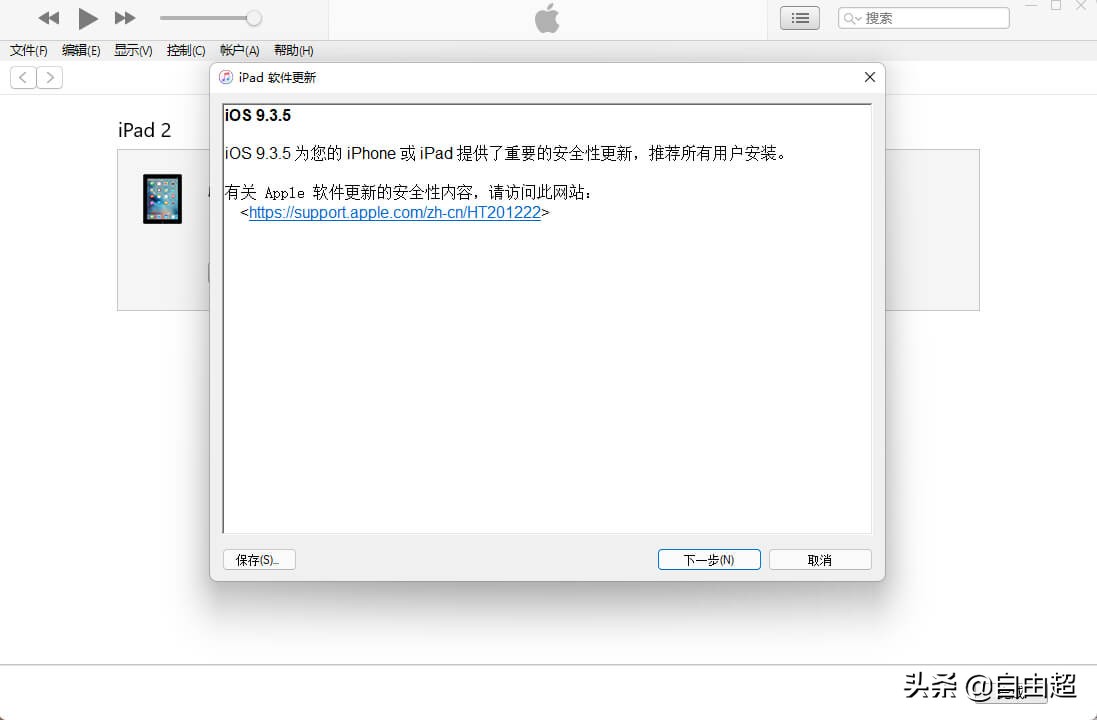


7.iPad初始化設置
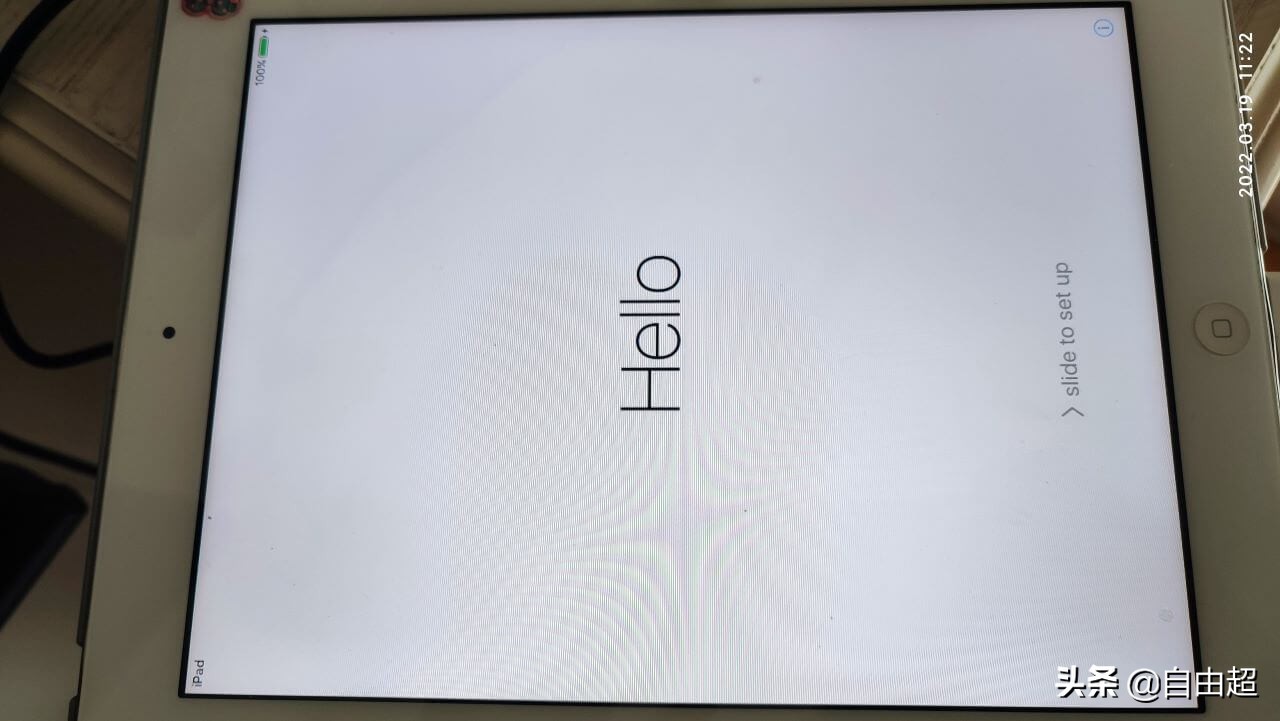
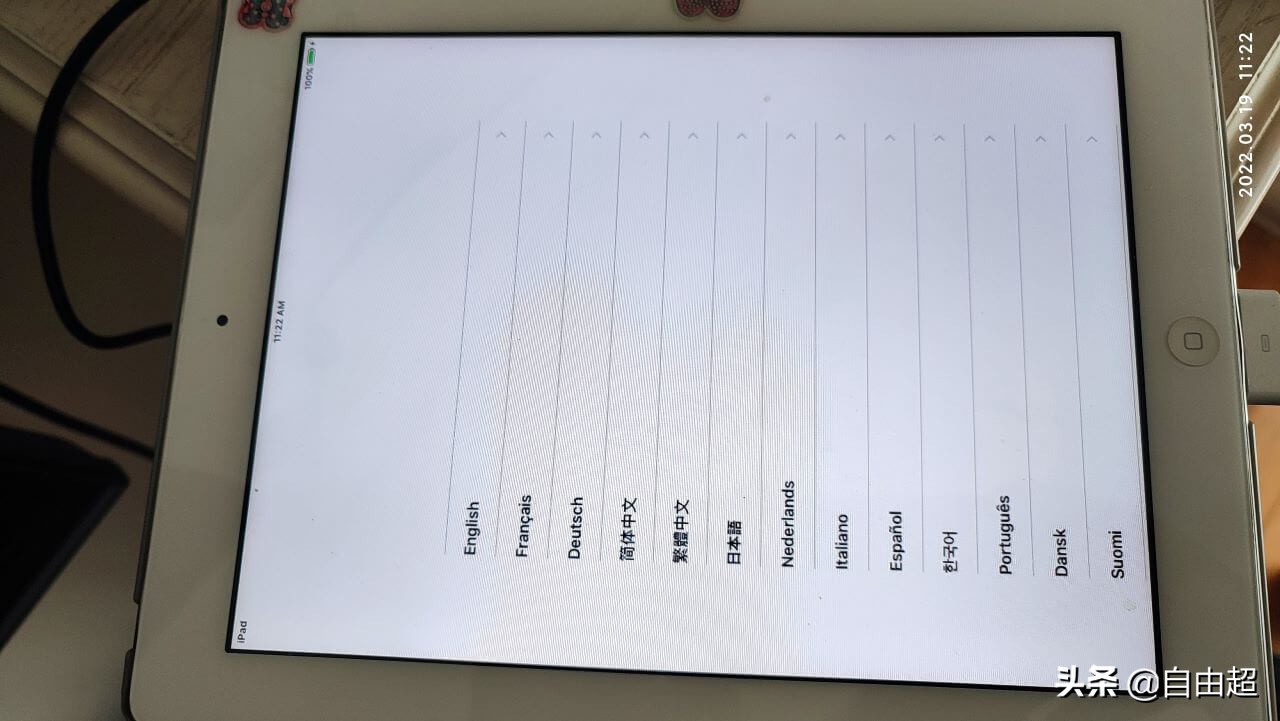
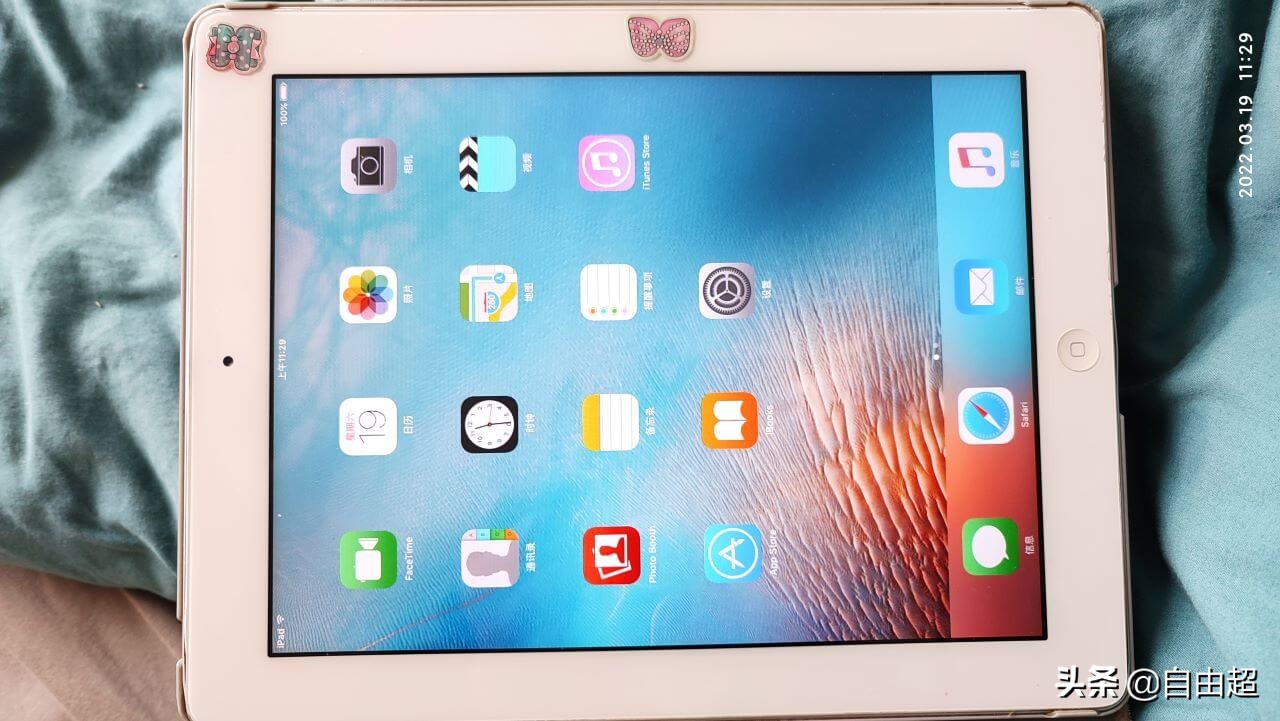
恢復完成后,iPad界面就會出現Hello初始化界面,我們一步步設置即可。最后成功修復iPad,閨女又可以開心的玩耍了。
總結
這種方法會刪除所有原來iPad中的數據,相當于初始化iPad,所以如果iPad中有數據要先備份。一般在你的蘋果賬戶iCloud中會有照片、短信等備份數據。初始化后,可以自動從iCloud中導入數據。
免責聲明:本文內容來自用戶上傳并發布,站點僅提供信息存儲空間服務,不擁有所有權,信息僅供參考之用。